
Pobreflix APK no PC: Como Usar no Windows com Emulador
Use esta pagina para preparar o emulador, importar o APK certo e ajustar o Windows para rodar o app com mais estabilidade.
No computador, o ponto critico nao e outro APK: e sim escolher um emulador estavel, ativar a virtualizacao e importar o arquivo sem conflito.
Plataforma
Windows 10/11 com emulador
Compatibilidade
BlueStacks, LDPlayer e Nox
Seguranca
Validacao de arquivo e permissoes
Fluxo
Emulador, APK e primeiro teste
Se voce quer usar o Pobreflix no computador com mais conforto de tela, teclado e mouse, esta pagina cuida do fluxo que realmente muda no Windows: emulador, virtualizacao e importacao do APK sem erro.
Pobreflix APK para PC: visao geral e proposta de uso no computador
No PC, o aplicativo roda por meio de um emulador Android. Isso permite instalar o APK em um ambiente virtual, com controle mais estavel de desempenho e configuracoes.
Se seu foco for tela grande na televisao, veja tambem o guia de Pobreflix TV APK com fluxo especifico para TV Box e Android TV.
Quando Pobreflix APK para PC faz mais sentido no dia a dia
Tela maior
Bom para quem quer assistir sem depender da tela pequena do celular.
Controle rapido
Teclado e mouse deixam a navegacao mais agil no catalogo.
Audio melhor
Facil integrar com monitor, headset ou caixas externas.
Celular livre
Voce usa o app no PC sem ocupar bateria e memoria do telefone.
Diferenca entre APK no emulador e app nativo para PC
APK no emulador
Instalacao direta e boa compatibilidade, desde que os requisitos estejam corretos.
App nativo
Pode consumir menos recursos quando existe, mas nem sempre acompanha as mesmas builds.
Para executar o aplicativo no computador, o uso de um emulador de Android continua sendo o caminho mais estável e recomendado.
Checklist Pobreflix APK para PC antes de instalar
- Windows atualizado (preferencia por Windows 10 ou 11).
- Emulador instalado e iniciado ao menos uma vez.
- Virtualizacao (VT-x ou AMD-V) habilitada.
- Espaco livre para emulador, APK e cache.
- Arquivo baixado de fonte confiavel.
- Antivirus ativo para checagem basica.
Requisitos minimos do computador e ambiente de instalacao
Requisito correto evita travamento, tela preta e fechamento inesperado. O foco aqui e rodar com fluidez, nao apenas abrir.
Windows recomendado, RAM, armazenamento e virtualizacao
| Item | Recomendacao pratica |
|---|---|
| Sistema | Windows 10/11 64-bit |
| RAM | 8 GB recomendado (4 GB minimo funcional) |
| CPU | Com suporte a virtualizacao |
| Armazenamento | SSD melhora bastante o carregamento |
| GPU | Integrada moderna ja atende uso basico |
| Versao referencia | Atualizado 2026 |
| Tamanho APK | Variavel por build |
Emuladores compativeis: BlueStacks, LDPlayer e Nox
BlueStacks
Interface simples e boa compatibilidade geral em diferentes perfis de hardware.
LDPlayer
Costuma entregar equilibrio de desempenho em maquinas intermediarias.
Nox
Opcao leve em varios cenarios, com controle util de recursos.
Como ativar VT-x ou AMD-V para melhor desempenho
- Reinicie o PC e entre na BIOS/UEFI.
- Procure por Virtualization Technology, Intel VT-x, SVM ou AMD-V.
- Ative a opção e salve as alterações.
- Inicie o Windows e abra o emulador.
- Confirme no emulador se a virtualizacao foi reconhecida.
Se voce testa build antiga, como Pobreflix APK 3.0 PC, manter VT-x ou AMD-V ativo continua essencial.
Quando precisar comparar compilacoes legadas para compatibilidade, use tambem o hub de Pobreflix APK versoes antigas antes de trocar a build no emulador.
Como preparar o APK e o emulador no Windows
No PC, o objetivo desta etapa e deixar dois lados coerentes ao mesmo tempo: o emulador precisa estar estavel, e o APK precisa entrar no ambiente virtual sem troca de arquivo ou conflito de pacote.
Fonte confiavel e sinais de arquivo APK correto
Sinais de alerta: pop-up excessivo, redirecionamento em cascata, nome de pacote incoerente e promessa exagerada sem base tecnica.
- Pagina com informacoes claras de arquivo e atualizacao.
- Botao de download direto e sem paginas intermediarias suspeitas.
- Nome do arquivo e nome do pacote coerentes com o app.
- Tamanho do arquivo dentro do esperado e, quando houver, hash/checksum.
Exemplo com BlueStacks: baixar, importar e iniciar
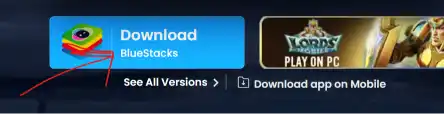
Baixe o BlueStacks
Na pagina do BlueStacks, toque no botao de download para obter o instalador do emulador.
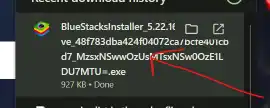
Instale o emulador
Abra o instalador baixado e conclua a instalacao do BlueStacks no Windows.
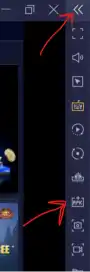
Toque em Instalar APK
No BlueStacks, abra a barra lateral e clique em Instalar APK.
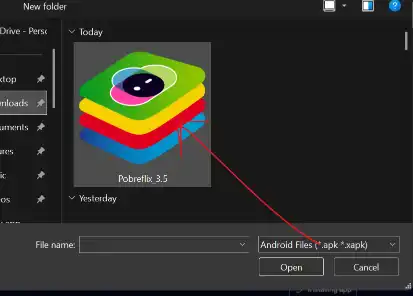
Selecione o arquivo APK
Escolha o APK baixado no seu computador e confirme a instalacao no emulador.
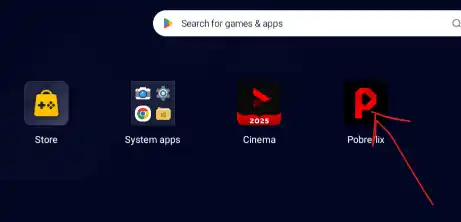
Abra o aplicativo
Com a instalacao concluida, abra o app no BlueStacks e faca o primeiro teste de reproducao.
O que validar antes de clicar em instalar
- Arquivo com extensao
.apk. - Emulador iniciado sem travamento.
- Espaco livre suficiente no disco.
- Internet estavel para primeira abertura.
- Pacote exibido no instalador coerente com a pagina de download.
- Antivirus sem alerta critico no arquivo.
Instalacao no emulador em poucos passos
Com o arquivo baixado, a instalacao no computador leva poucos minutos quando o ambiente esta ajustado.
Importar o APK no emulador sem erro
Cada emulador tem um botao proprio de importacao, mas a logica e a mesma: abrir menu de APK, selecionar arquivo, confirmar instalacao e aguardar o icone do app.
Primeira abertura e configuracoes iniciais
- Ajustar qualidade de video conforme sua conexao.
- Definir preferencia de audio e legenda.
- Configurar idioma de interface, quando disponivel.
Ajustes de desempenho para evitar travamentos
Ajuste recomendado: RAM e CPU equilibradas no emulador, resolucao moderada e apps pesados fechados no Windows durante a reproducao.
Qualidade de reproducao no PC: video, audio e legenda
Em computador, a experiencia melhora muito com ajuste fino de video e controle de entrada.
Como ajustar resolucao para evitar buffering
- Reduza a resolucao no player em rede instavel.
- Evite downloads pesados em paralelo.
- Priorize conexao por cabo quando possivel.
Uso de teclado e mouse para navegacao rapida
No PC, teclado e mouse aceleram a busca por titulos, filtros e mudanca de categoria, reduzindo cliques e tempo de navegacao.
Quando usar cache e limpeza de dados
Limpeza de cache e a primeira acao para lentidao. Limpar dados deve ser usado apenas quando o erro persiste, para evitar perder configuracoes toda hora.
Compatibilidade por sistema e perfil de hardware
Nem todo computador entrega o mesmo resultado no emulador. Ajustar expectativa por perfil de hardware evita frustracao.
Notebook de entrada vs desktop intermediario
Notebook de entrada pede resolucao moderada e multitarefa limitada. Desktop intermediario costuma suportar melhor qualidade de video e uso simultaneo de apps.
Windows 10 e Windows 11: diferencas praticas
Nos dois sistemas o fluxo funciona. O essencial e manter updates e drivers em dia para reduzir conflito no emulador.
Mac com emulador: limites e cuidados
No Mac, o suporte varia por chip e versao do sistema. Sempre confirme compatibilidade do emulador antes da instalacao.
Para uso em iPhone e iPad, o processo muda bastante e exige um fluxo especÃfico pelo navegador Safari no ecossistema Apple.
Atualizacoes e controle de versao no computador
Atualizar com criterio reduz bugs recorrentes e conflito entre versoes.
Quando atualizar para build recente
- Erro frequente de abertura ou reproducao.
- Instabilidade apos update do Windows ou do emulador.
- Versao atual sem manutencao clara.
Pobreflix APK 3.0 PC ainda vale a pena usar?
Depende do hardware e da estabilidade observada. Build recente normalmente entrega melhor compatibilidade e correcoes. Para comparar antes de testar no emulador, consulte tambem a pagina da build 3.0 do Pobreflix.
Como migrar de versao sem perder ajustes
- Salve preferencias principais.
- Feche o emulador e faca backup da instancia, se disponivel.
- Instale a nova versao do APK.
- Valide com teste curto de reproducao.
Seguranca e privacidade no uso em emulador
Mesmo no PC, seguranca continua sendo prioridade. O ambiente virtual ajuda, mas nao substitui boas praticas.
Permissoes que fazem sentido no ambiente Android virtual
Permissoes de armazenamento e rede costumam ser normais. Se surgir pedido sem relacao com a funcao do app, revise antes de aprovar.
Sinais de clone, arquivo alterado e pagina suspeita
- Nome de arquivo incoerente com o app.
- Pagina com redirecionamento agressivo.
- Informacoes tecnicas ausentes ou contraditorias.
- Promessas extremas sem explicacao tecnica.
Boas praticas para uso responsavel
- Use apenas fonte confiavel de download.
- Mantenha emulador e sistema atualizados.
- Revise permissao apos troca de versao.
- Evite acumular muitas builds na mesma instancia.
Problemas comuns e correcoes rapidas
App nao abre no emulador
- Reinicie o emulador.
- Confirme virtualizacao ativa.
- Verifique conflito com Hyper-V.
- Limpe cache do app.
- Atualize o emulador.
Tela preta, lag e fechamento inesperado
Reduza resolucao interna do emulador, ajuste RAM/CPU com equilibrio e feche apps pesados no Windows.
Erro de reproducao, rede lenta e cache corrompido
Teste outra rede, reduza qualidade de video, limpe cache e confira data/hora do sistema e do emulador.
Perguntas frequentes (FAQ)
Na maioria dos casos, nao de forma direta. Como e um arquivo APK, o caminho mais estavel no Windows e usar emulador Android.
Depende do hardware. LDPlayer e Nox podem ficar leves em alguns PCs, enquanto BlueStacks costuma ter compatibilidade ampla.
Em muitos casos, basta instalar a nova versao por cima. Se houver conflito, limpe cache e reinicie antes de reinstalacao completa.
Isso varia por versao. Verifique na primeira abertura se existe exigencia de login para liberar recursos especificos.
Conclusao
Para usar o app no computador com boa experiencia, o caminho mais seguro e simples e manter o emulador atualizado, baixar arquivo APK confiavel e ativar a virtualizacao corretamente. Esse conjunto reduz erros e melhora a fluidez no uso diario.
Se aparecer instabilidade, aplique primeiro as correcoes rapidas deste guia. Na maioria dos cenarios, ajustes de cache, rede e configuracao do emulador resolvem sem reinstalar tudo.